
官方下载
官方下载走 GitHub,国内网络经常打不开。手上没有能用的代理,可以先买一份 星岛梦-六年老牌专线,也可以试试下面的加速下载。
Windows 加速下载7.25.6,6 个文件
- v2rayN-windows-64-desktop.zip138 MB线路一线路二
- v2rayN-windows-64.zip161 MB线路一线路二
- v2rayN-windows-86-desktop.zip139 MB线路一线路二
- v2rayN-windows-86.zip135 MB线路一线路二
- v2rayN-windows-arm64-desktop.zip129 MB线路一线路二
- v2rayN-windows-arm64.zip149 MB线路一线路二
文件清单取自官方发布页,版本 7.25.6,发布于 2026 年 10 月 11 日。加速线路是第三方公益镜像,转发的是官方发布页上的同一份文件,镜像随时可能失效。下载后请到官方发布页核对文件大小,有校验值的核对 SHA256。不知道选哪个文件,看下面对应系统的教程第一步。
macOS 加速下载7.25.6,4 个文件
- v2rayN-macos-64.dmg136 MB线路一线路二
- v2rayN-macos-64.zip138 MB线路一线路二
- v2rayN-macos-arm64.dmg129 MB线路一线路二
- v2rayN-macos-arm64.zip131 MB线路一线路二
文件清单取自官方发布页,版本 7.25.6,发布于 2026 年 10 月 11 日。加速线路是第三方公益镜像,转发的是官方发布页上的同一份文件,镜像随时可能失效。下载后请到官方发布页核对文件大小,有校验值的核对 SHA256。不知道选哪个文件,看下面对应系统的教程第一步。
Linux 加速下载7.25.6,10 个文件
- v2rayN-linux-64.deb83 MB线路一线路二
- v2rayN-linux-64.zip136 MB线路一线路二
- v2rayN-linux-arm64.deb75 MB线路一线路二
- v2rayN-linux-arm64.zip128 MB线路一线路二
- v2rayN-linux-loong64.deb71 MB线路一线路二
- v2rayN-linux-rhel-64.rpm92 MB线路一线路二
- v2rayN-linux-rhel-arm64.rpm86 MB线路一线路二
- v2rayN-linux-rhel-loong64.rpm81 MB线路一线路二
- v2rayN-linux-rhel-riscv64.rpm85 MB线路一线路二
- v2rayN-linux-riscv64.deb141 MB线路一线路二
文件清单取自官方发布页,版本 7.25.6,发布于 2026 年 10 月 11 日。加速线路是第三方公益镜像,转发的是官方发布页上的同一份文件,镜像随时可能失效。下载后请到官方发布页核对文件大小,有校验值的核对 SHA256。不知道选哪个文件,看下面对应系统的教程第一步。
「最新官方版本下载」只通向官方发布页或官方商店,请在发布页选择与你系统对应的文件,有校验值的核对 SHA256。本站不托管任何安装包。
v2rayN 出自 2dust,仓库 2019 年 7 月建在 GitHub 上,手机上对应的是同一位作者的 v2rayNG。现在的 README 写明支持 Windows、Linux 和 macOS,发布页里三个系统的包都有。许可证 GPL-3.0,免费。
一个外壳,多种内核
v2rayN 是图形外壳,代理协议交给它调用的内核去跑。官方 Wiki 列出的内核有 Xray、v2fly、sing-box 和 mihomo,另有 hysteria2、naiveproxy、tuic、juicity、brook 等单协议内核。订阅方面,Wiki 写明能解析 VMess、Shadowsocks、SOCKS、VLESS、Trojan、Hysteria2、TUIC、WireGuard 和 AnyTLS 的分享链接。同作者的 clashN 已在 README 里注明功能并入 v2rayN。
本站 2026 年 9 月 18 日核对发布页,最新正式版是 8 月 29 日的 7.24.9,之后又出了 7.25.0 和 7.25.1 两个预发布,差不多一周一版,发布文件带 GPG 签名。按 Wiki 的说法,系统要 Windows 10、macOS 12 以上,Linux 要 Debian 12、Ubuntu 22.04 或 Fedora 36 以上。
机场给的是 V2Ray 系订阅、节点多为 VLESS 或 VMess 的人用它最对路。只用 Clash 订阅的话,Clash Verge Rev 的界面更省事,其他选择见 Windows 客户端对比。
适合
- 机场提供 V2Ray 格式订阅,节点以 VLESS、VMess、Trojan 为主的人
- 想在一个软件里切换 Xray、sing-box、mihomo 几种内核的人
- 自建节点,手里只有一条分享链接要导入的人
要注意
- Windows 包是免安装的 zip,官方 FAQ 建议解压到纯英文路径,别放进 C 盘的受限目录
- Windows 发布页同时有 WPF 界面版和文件名带 desktop 的 Avalonia 界面版,下载时看清文件名
- Wiki 要求 macOS 的 dmg 装完后在终端执行一次
xattr -cr /Applications/v2rayN.app - 仓库主页栏填的下载镜像页带有推广链接,本站只指向 GitHub 发布页
v2rayN Windows 使用教程
截图版本 6.33
v2rayN 在 Windows 上是解压即用的便携版,不用安装,官方要求 Windows 10 以上。用机场的话流程很短,添加订阅、更新订阅、选节点、开系统代理四步,中间十几张图讲七种协议怎么手动添加,自建节点的人才用得上。截图取自 2024 年 1 月的 V6.33,本站 2026 年 9 月核对时最新版是 7.24.9,部分菜单已经改名,文中会标出来。
开始前准备
- Windows 10 或更高版本的电脑,这是官方 wiki 写明的最低要求
- 机场用户中心里标着 v2rayN 或通用订阅的那条订阅链接,还没买的话先看机场榜单
- 一个固定的文件夹用来放解压出来的程序,例如 D 盘下新建的 v2rayN 目录
从官方渠道下载并安装
到 2dust/v2rayN 仓库的 Releases 页下载,64 位电脑选
v2rayN-windows-64.zip,ARM 设备选文件名带 arm64 的,要求 Windows 10 以上。压缩包是便携版,不用安装,解压到固定文件夹就能用,配置也存在里面。打开 v2rayN 认识主界面
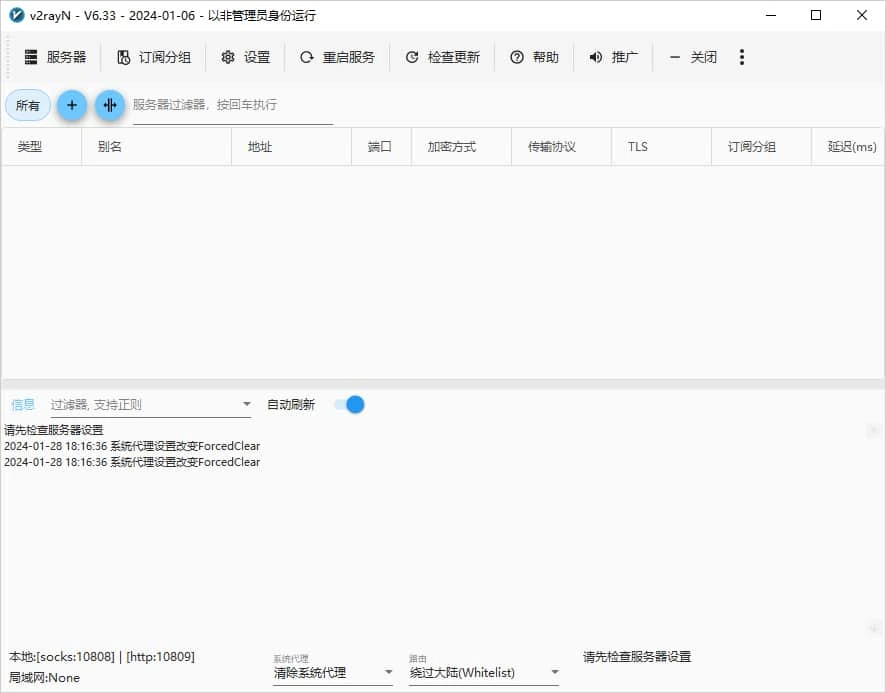
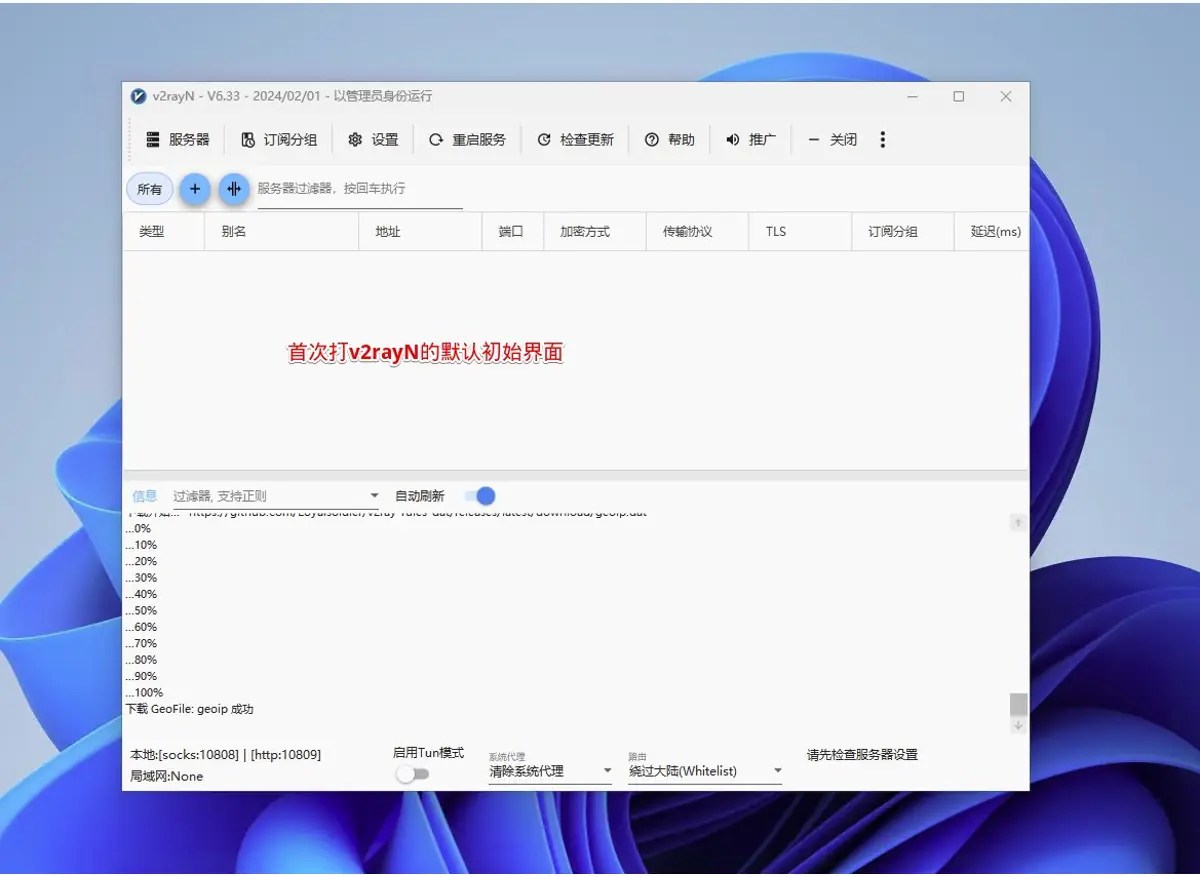
标题栏写着版本号,截图是 V6.33。工具栏依次是服务器、订阅分组、设置、重启服务、检查更新,中间是节点列表,下半部分是日志。底部状态栏显示本地端口 socks 10808 和 http 10809,旁边两个下拉框切换系统代理和路由。7.x 把服务器改名叫配置项。
在解压目录里找到主程序
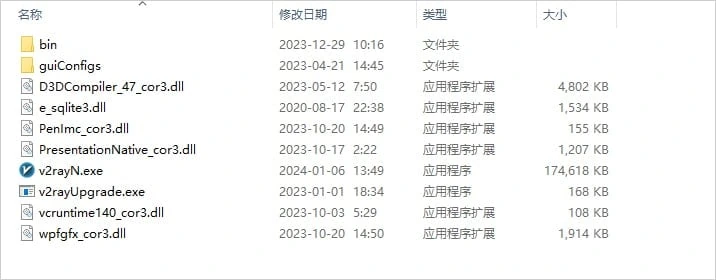
解压出来的文件夹就是 v2rayN 的全部。双击 v2rayN.exe 启动,bin 文件夹放各个内核,guiConfigs 放你的配置和订阅数据,v2rayUpgrade.exe 是升级程序。别在压缩软件里直接双击运行,换电脑时把整个文件夹连 guiConfigs 一起拷走。
点开服务器菜单看添加方式
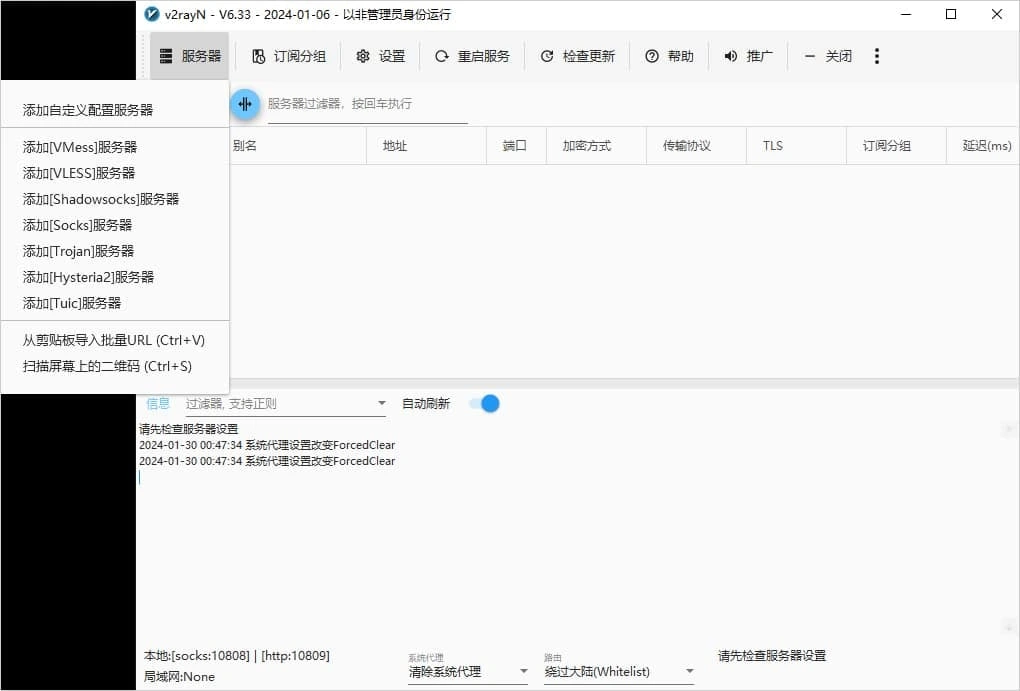
点工具栏最左边的服务器,菜单分三段。最上面是添加自定义配置服务器,中间七项对应七种协议的手动添加,最下面是从剪贴板导入批量URL 和扫描屏幕上的二维码。用机场的人走订阅最省事,先看接下来的四步。
打开订阅分组设置
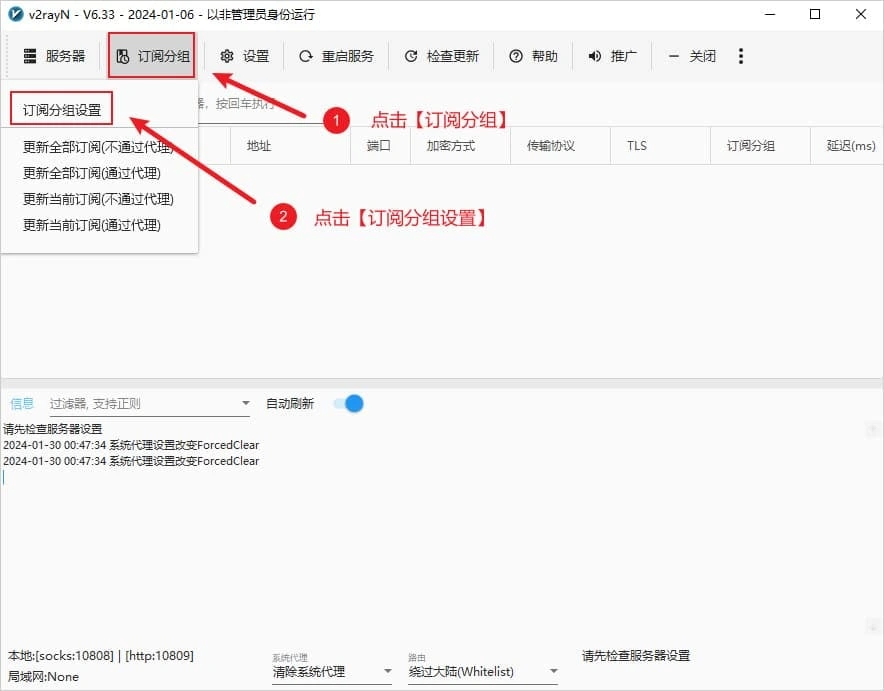
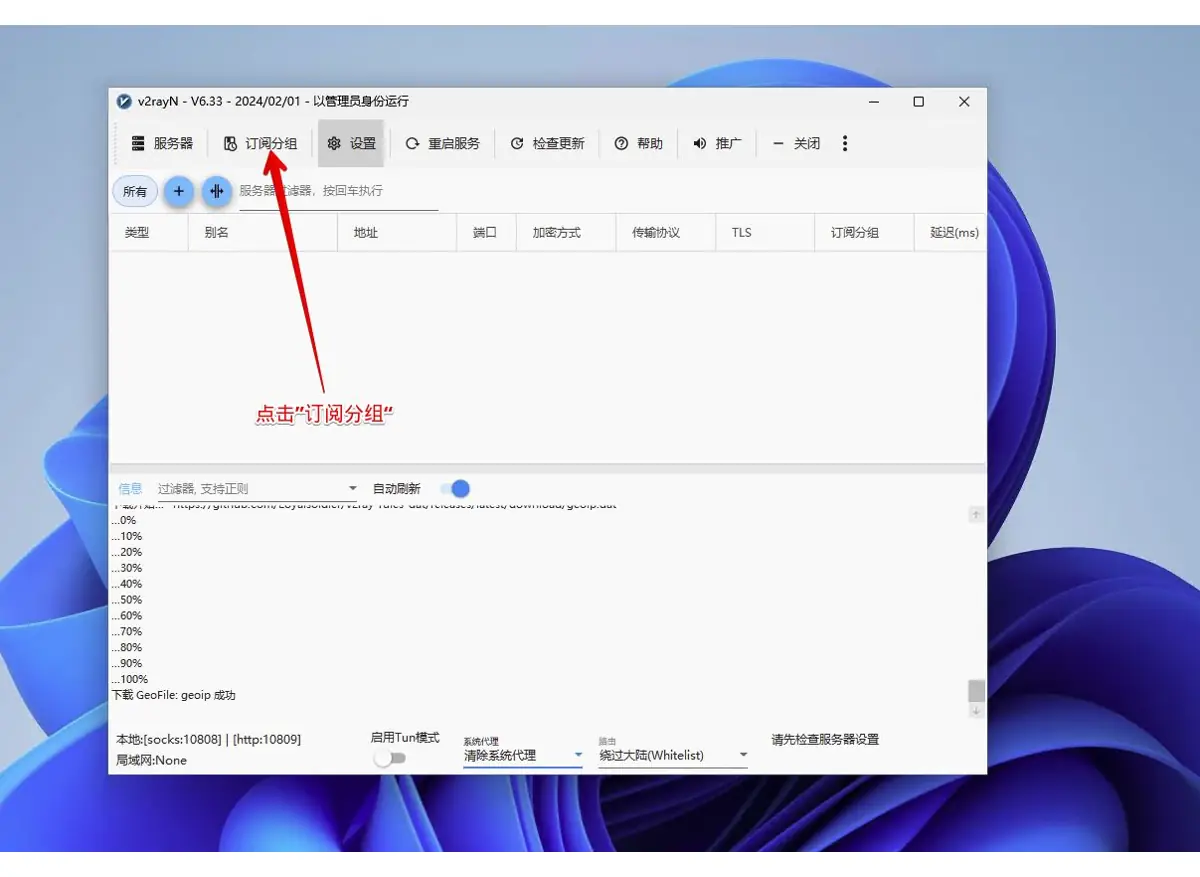
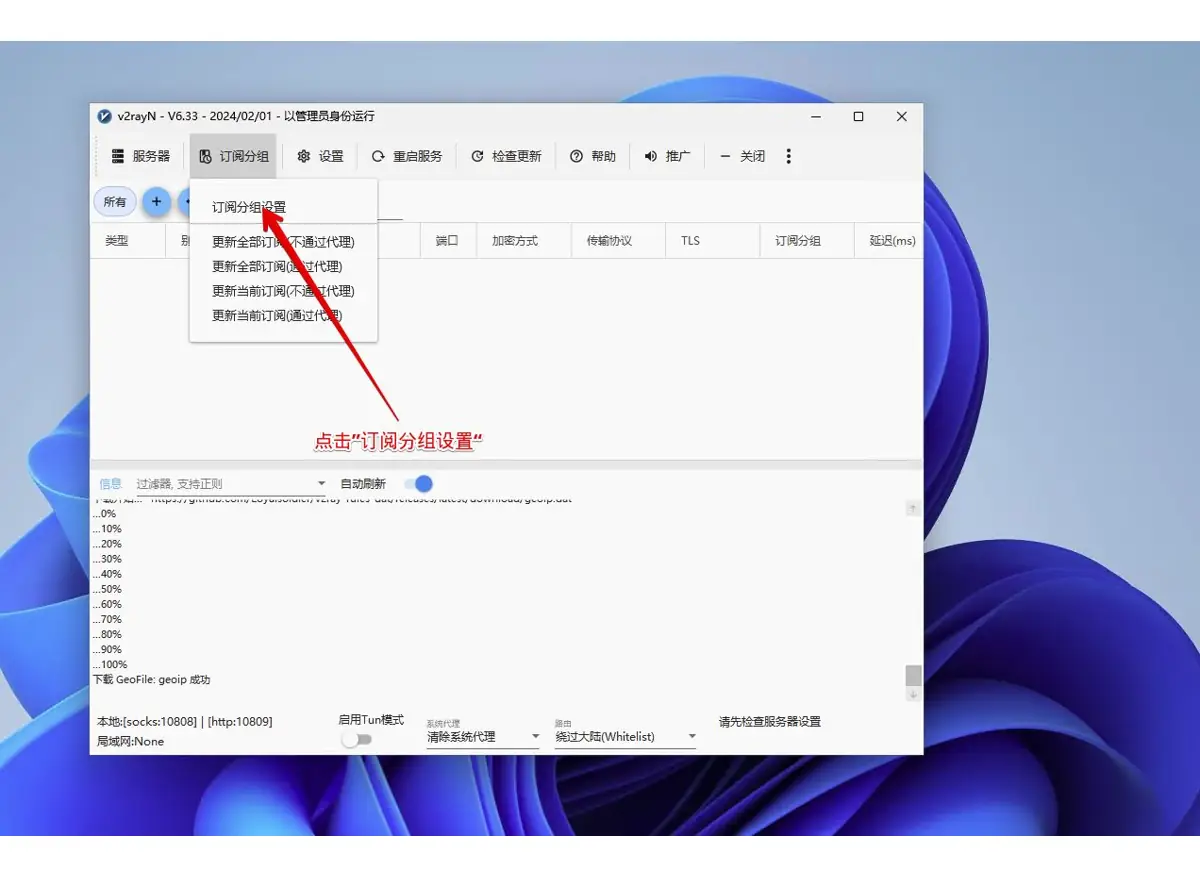
点工具栏第二个按钮订阅分组,下拉菜单第一项是订阅分组设置,点进去。菜单里另外四项用来更新订阅,分全部订阅和当前订阅,又各分通过代理和不通过代理,添加完订阅以后才用得上。
点添加新建一条订阅
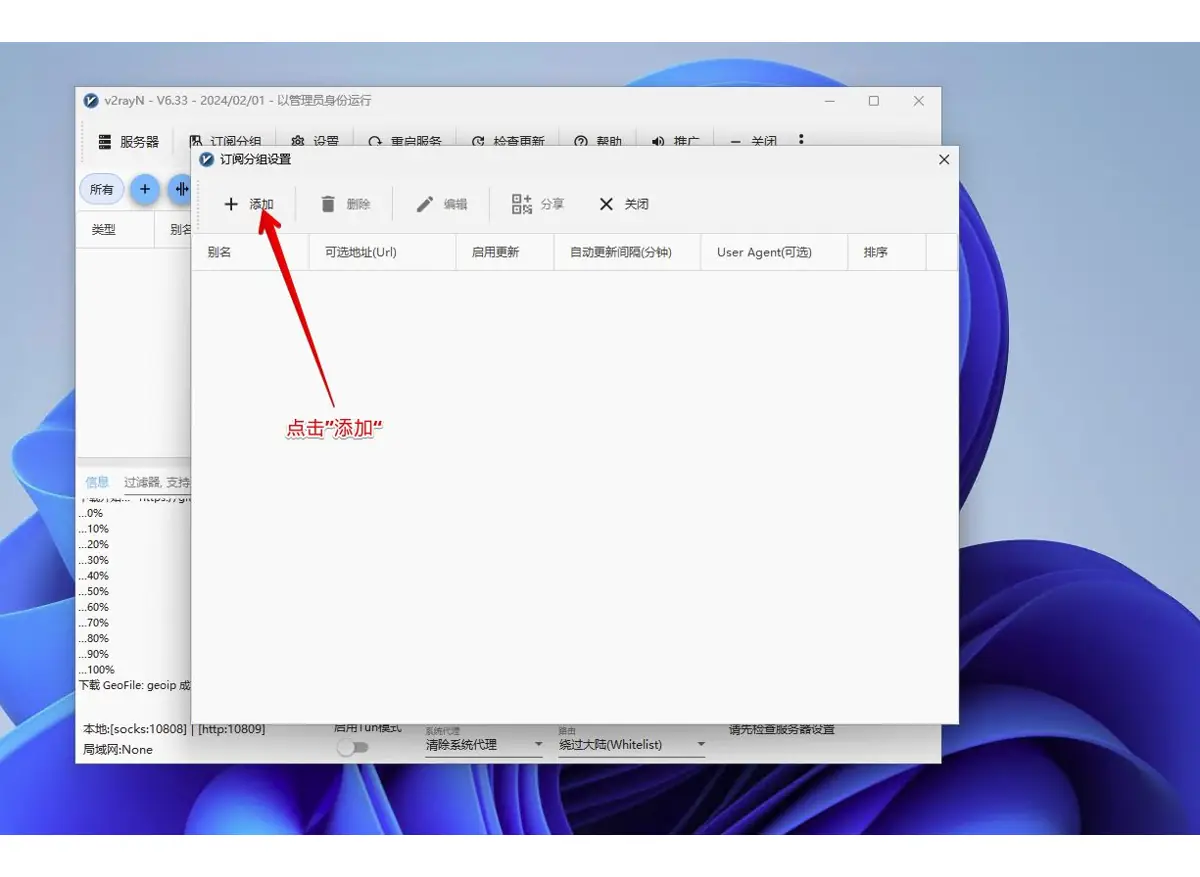
弹出的订阅分组设置窗口是订阅的管理列表,现在是空的,点左上角的添加。以后这里会列出每条订阅的别名、地址、是否启用更新和自动更新间隔,选中一条可以编辑或删除,分享按钮会把订阅地址生成二维码。
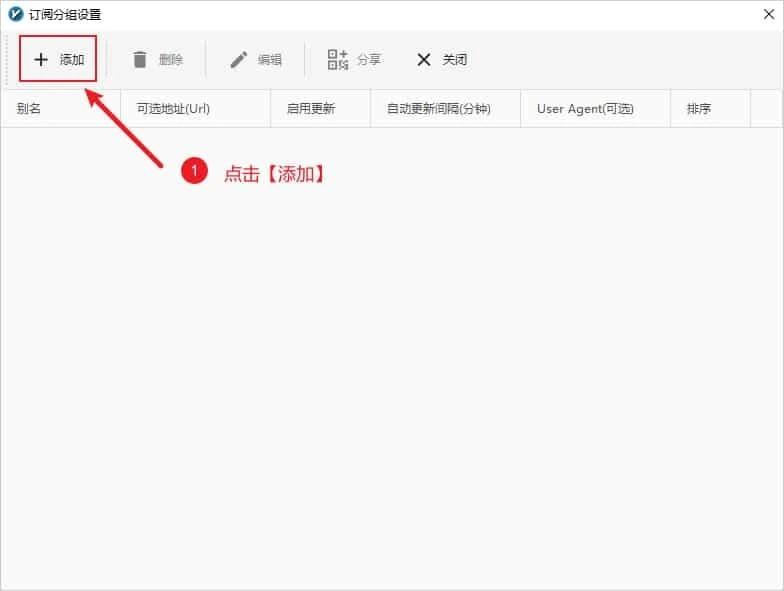
填别名和订阅地址后确定
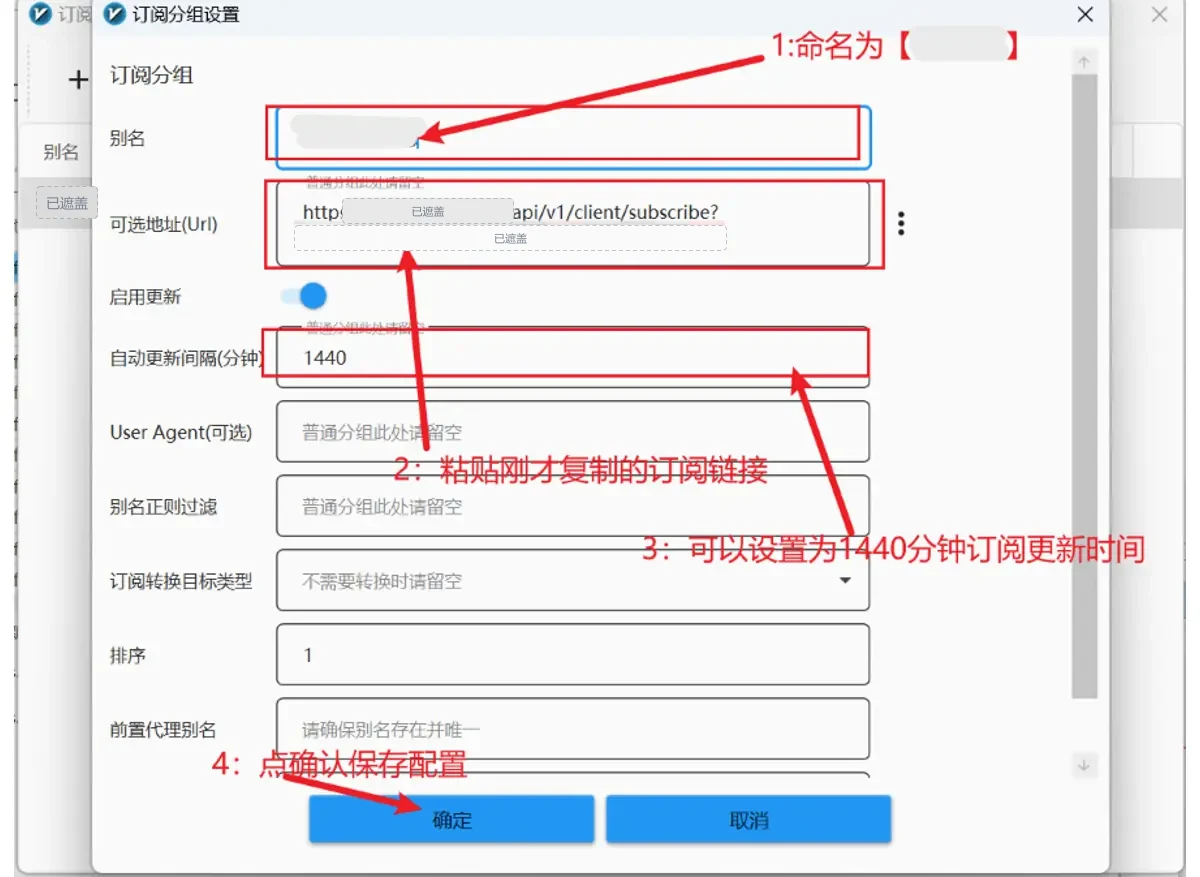
别名随便起,自己认得就行。可选地址(Url) 一栏粘贴机场的订阅链接,要用用户中心里标着 v2rayN 或通用订阅的那一条。启用更新保持打开,自动更新间隔填 0 表示只手动更新。User Agent、别名正则过滤、订阅转换目标类型都留空,点确定。
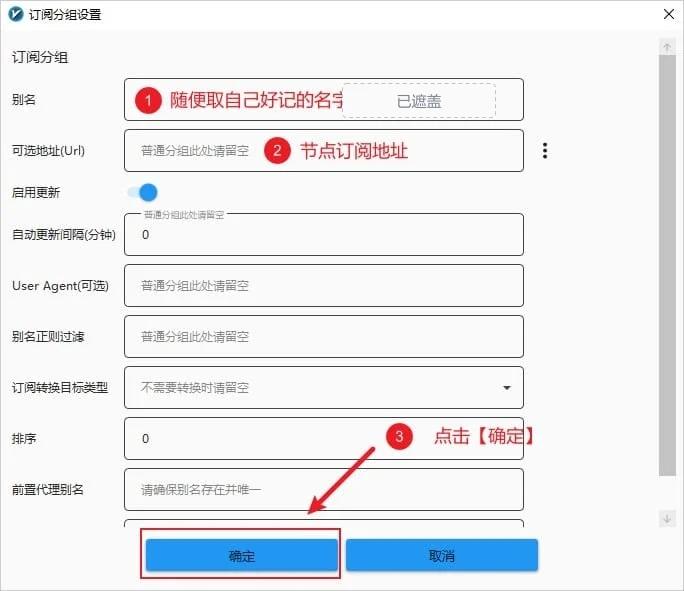
更新订阅拉取节点
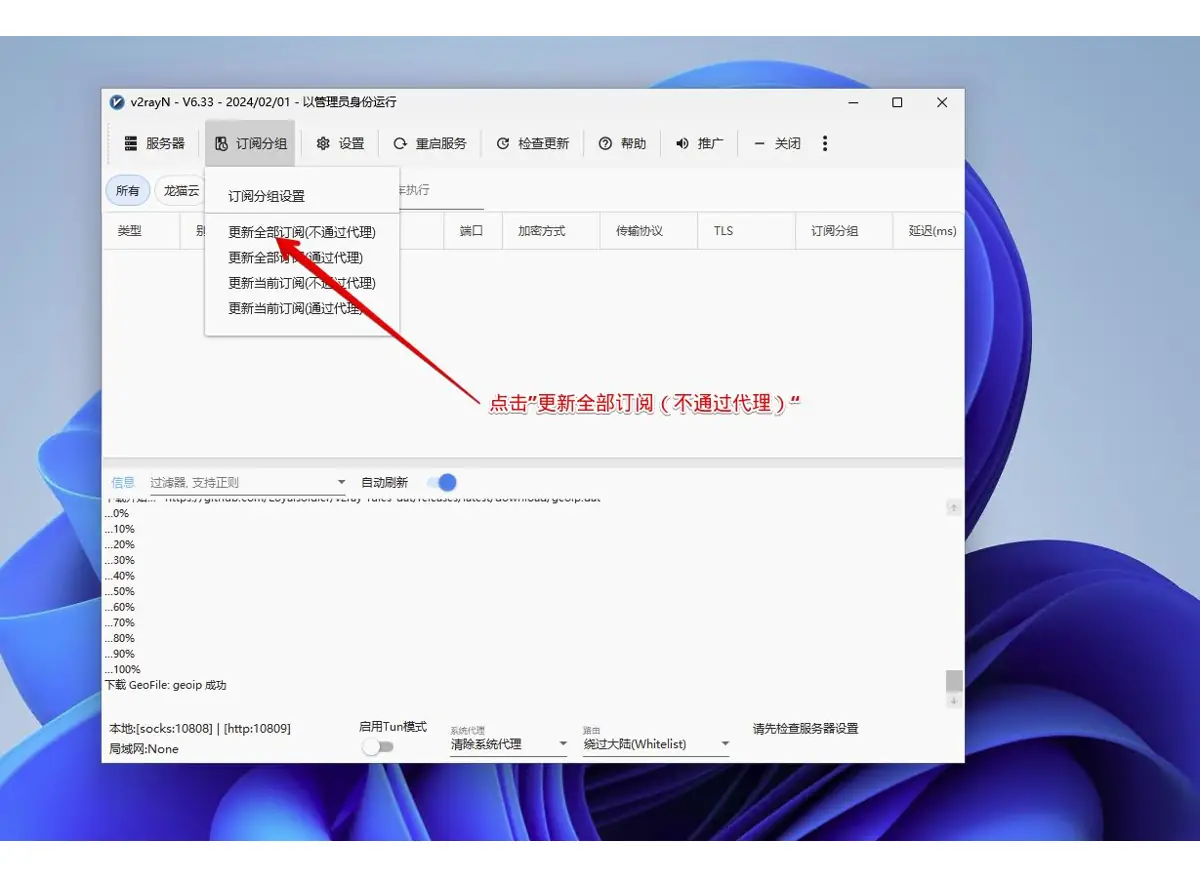
关掉设置窗口回到主界面,再点订阅分组,选更新全部订阅(不通过代理)。第一次手里还没有能用的节点,只能选不通过代理。更新成功后节点出现在列表里,下方日志区会滚动显示更新过程。以后订阅地址直连打不开,再改用通过代理那一项。
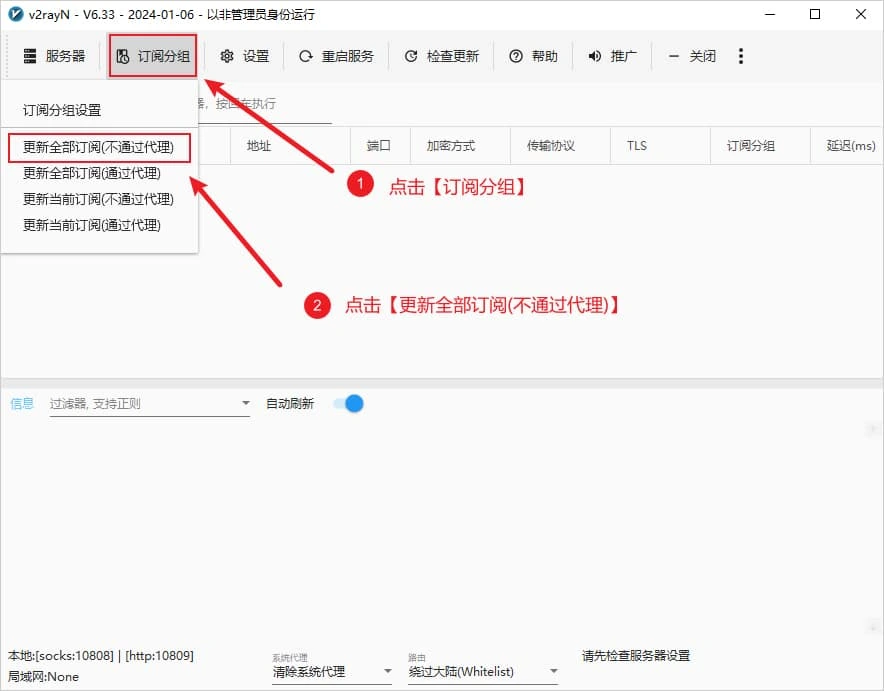
从剪贴板导入分享链接
手里只有单个节点的分享链接时用这个办法,链接以 vmess、vless、ss、trojan 这类协议名开头。先复制链接,可以一次复制多行,再点服务器菜单里的从剪贴板导入批量URL,或者在主界面直接按 Ctrl+V。7.x 里这一项叫从剪贴板导入分享链接。
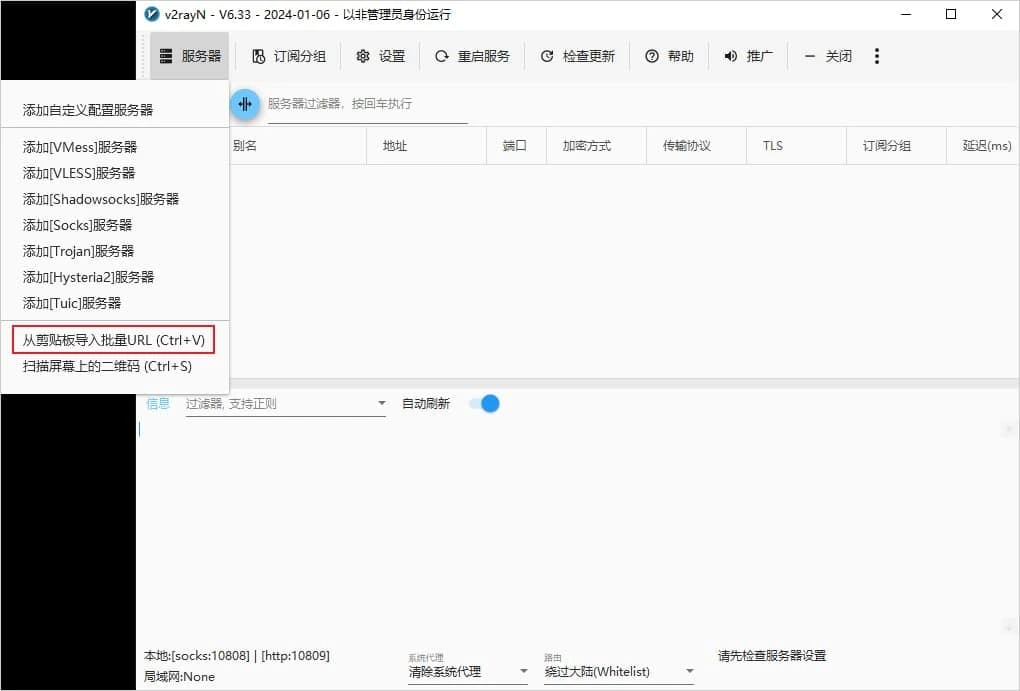
扫描屏幕上的二维码导入
节点是一张二维码图片时,先让二维码完整显示在屏幕上,比如用浏览器打开那张图,再点服务器菜单最后一项扫描屏幕上的二维码,快捷键 Ctrl+S。v2rayN 会截取当前屏幕来识别,识别到就加进节点列表。二维码太小或被别的窗口挡住会识别不到。
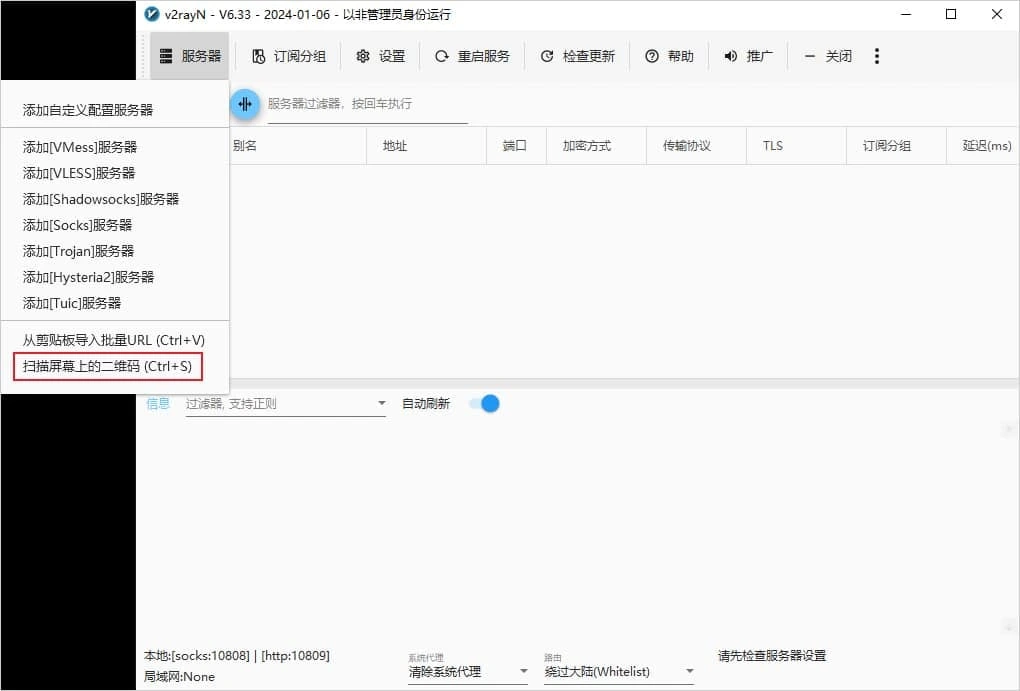
选择添加 VMess 服务器
下面十几步讲手动填参数,适合自建节点,或者对方只给了地址、端口和 ID 的情况,用订阅的人可以直接跳到托盘菜单那一步。先看 VMess,点服务器,再点添加[VMess]服务器,会弹出一张空表单。7.x 里这一项缩短成了添加 [VMess]。
![服务器菜单里的添加[VMess]服务器一项被红框标出](/media/tutorials/v2rayn/windows/10.webp)
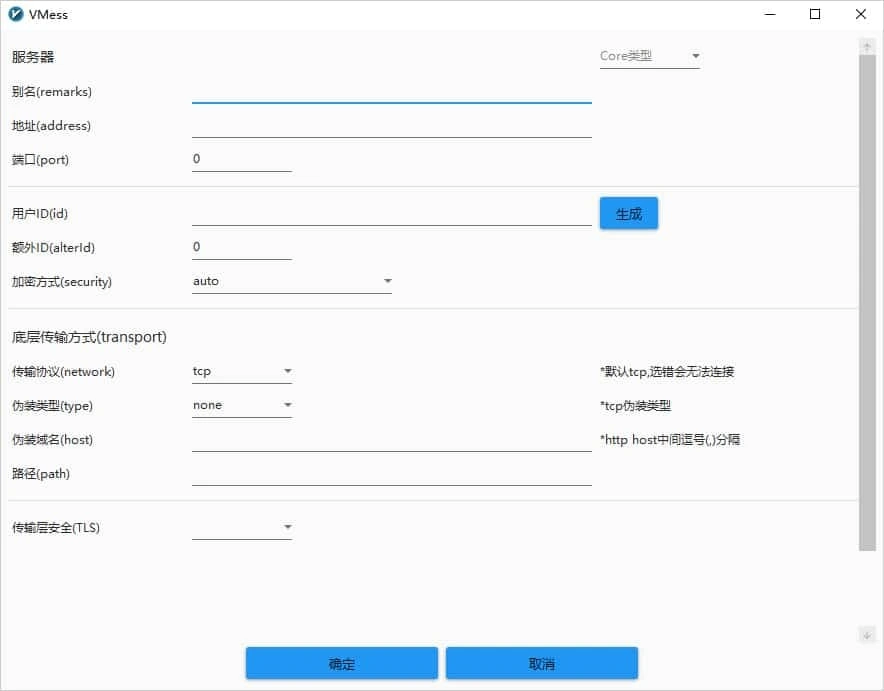
填写 VMess 节点参数
别名自己起,地址填服务器域名或 IP,端口照填。用户ID 是一串 UUID,旁边的生成按钮给搭服务端的人用,连别人的节点不要点。额外ID 多数填 0,加密方式保持 auto。下半部分的传输协议、伪装类型、伪装域名、路径和 TLS 要和服务端一致,界面上也写着选错会无法连接。
选择添加 VLESS 服务器
Reality 和 XTLS Vision 这两类节点用的都是 VLESS 协议,分享链接以 vless 开头。手动添加的入口在同一个菜单里,点服务器,再点第二个协议项添加[VLESS]服务器。
![服务器菜单里的添加[VLESS]服务器一项被红框标出](/media/tutorials/v2rayn/windows/12.webp)
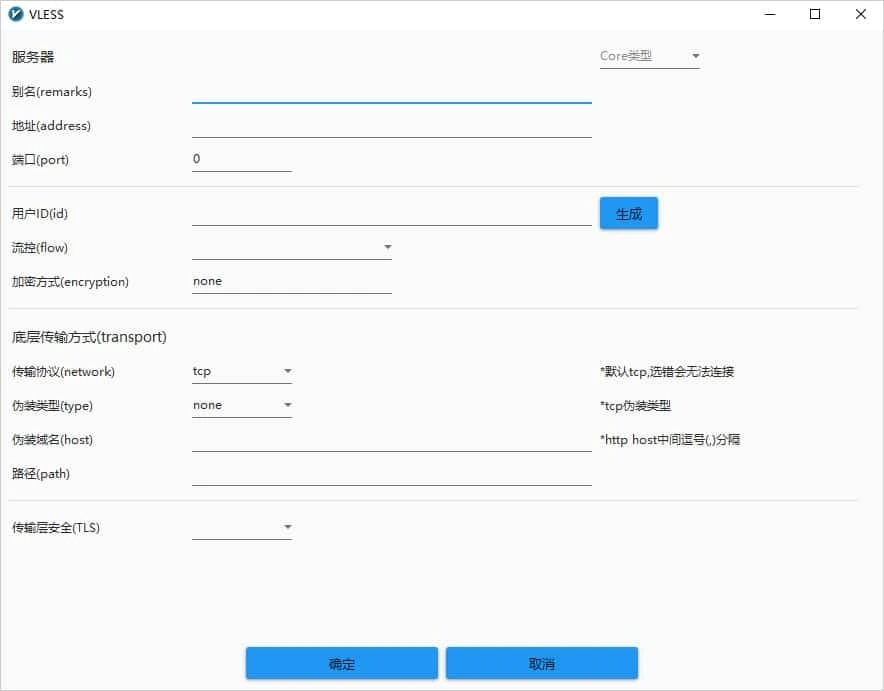
填写 VLESS 节点参数
和 VMess 表单比,这里没有额外ID,多了流控一栏,加密方式固定是 none。节点用 XTLS Vision 时,流控选 xtls-rprx-vision,普通 VLESS 节点留空。地址、端口、用户ID 和传输设置照服务端给的填,传输层安全选好后才会出现 SNI 等附加项。
添加 Shadowsocks 服务器
Shadowsocks 常被简写成 SS,分享链接以 ss 开头。要手动填的话,点服务器,菜单里第三个协议项就是添加[Shadowsocks]服务器。
![服务器菜单里的添加[Shadowsocks]服务器一项被红框标出](/media/tutorials/v2rayn/windows/14.webp)
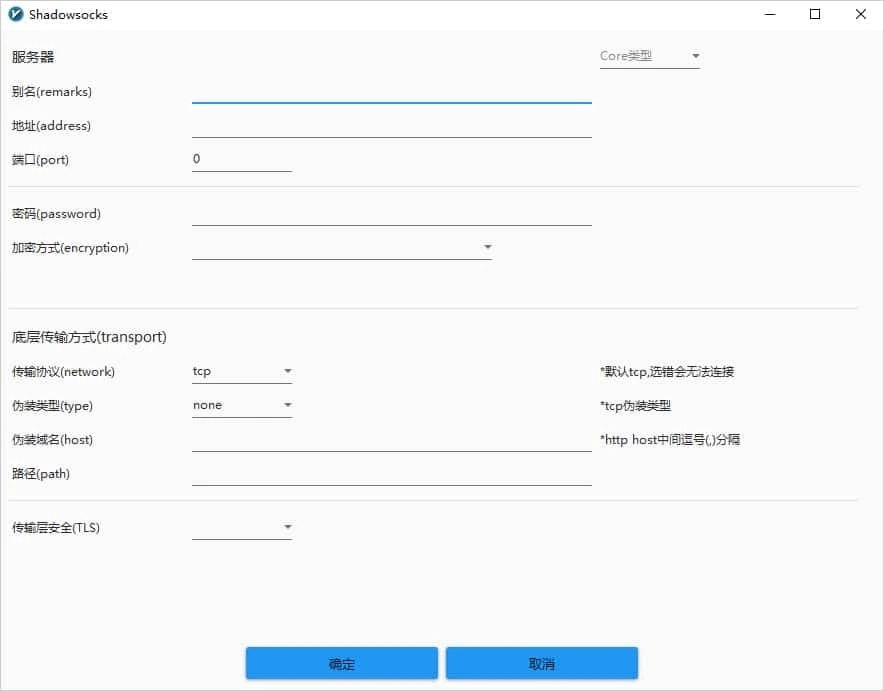
填 Shadowsocks 节点参数
要填的只有四样,地址、端口、密码和加密方式。加密方式在下拉框里选,必须和服务端完全相同,常见的有 aes-256-gcm 和 chacha20-ietf-poly1305,名字以 2022-blake3 开头的属于 SS2022。下面的传输协议保持 tcp,不用动。
选择添加 Socks 服务器
Socks 在这里指把一个现成的 SOCKS5 代理当成节点用,比如局域网里另一台设备开的代理端口,或者服务商给的 SOCKS5 账号。SOCKS5 本身不加密,走公网前要清楚这一点。入口是服务器菜单里的添加[Socks]服务器。
![服务器菜单里的添加[Socks]服务器一项被红框标出](/media/tutorials/v2rayn/windows/16.webp)
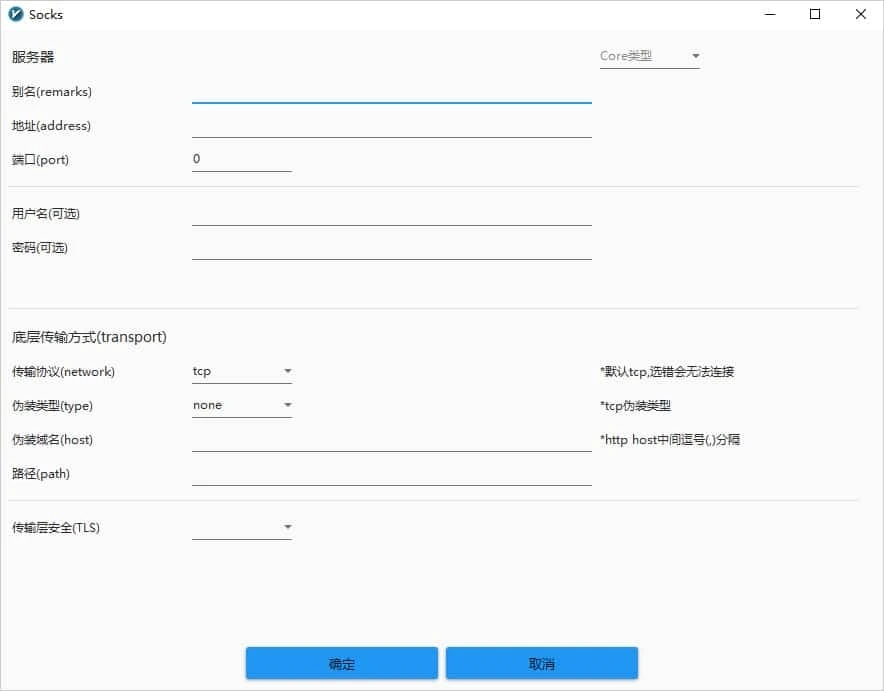
填写 Socks 节点参数
地址和端口填那个 SOCKS5 代理的位置,例如局域网设备的 IP 和它开放的端口。用户名和密码两栏后面都标着可选,对方没设认证就空着。填完点确定,节点会出现在主界面的列表里。
选择添加 Trojan 服务器
Trojan 把流量放在 TLS 里传,客户端这边只需要一个密码,分享链接以 trojan 开头。手动添加时点服务器,再点添加[Trojan]服务器。
![服务器菜单里的添加[Trojan]服务器一项被红框标出](/media/tutorials/v2rayn/windows/18.webp)
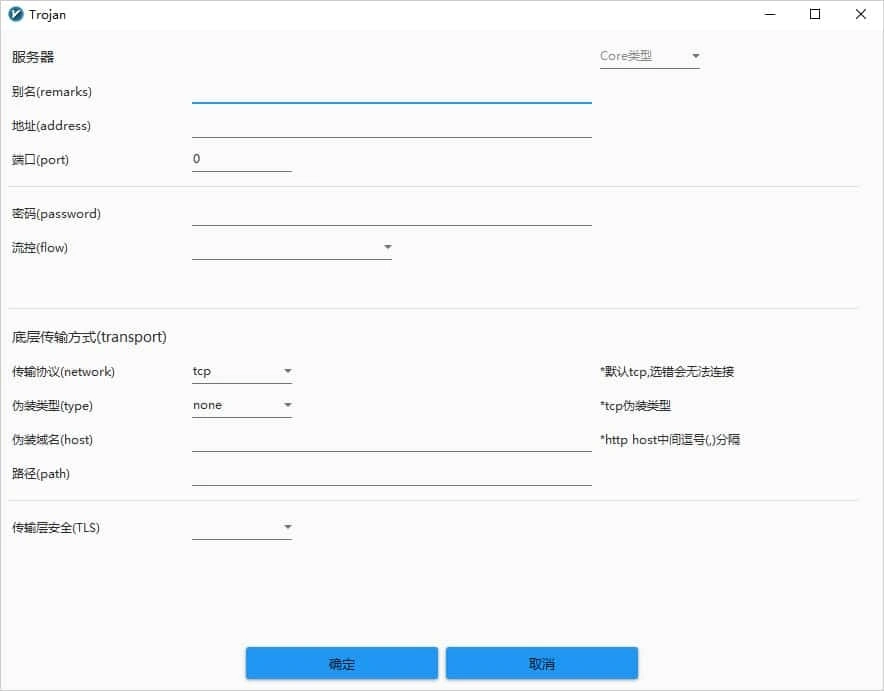
填写 Trojan 节点参数
地址最好填域名,Trojan 要校验 TLS 证书,填 IP 的话还得在 TLS 设置里另填 SNI。端口以对方给的为准,密码照抄。流控一栏留空,除非服务端明确说用了 XTLS。最下面的传输层安全选 tls。
选择添加 Hysteria2 服务器
Hysteria2 建立在 QUIC 上,全程走 UDP,本地网络封了 UDP 就连不上。它在菜单里排在 Trojan 后面,点服务器,再点添加[Hysteria2]服务器。
![服务器菜单里的添加[Hysteria2]服务器一项被红框标出](/media/tutorials/v2rayn/windows/20.webp)
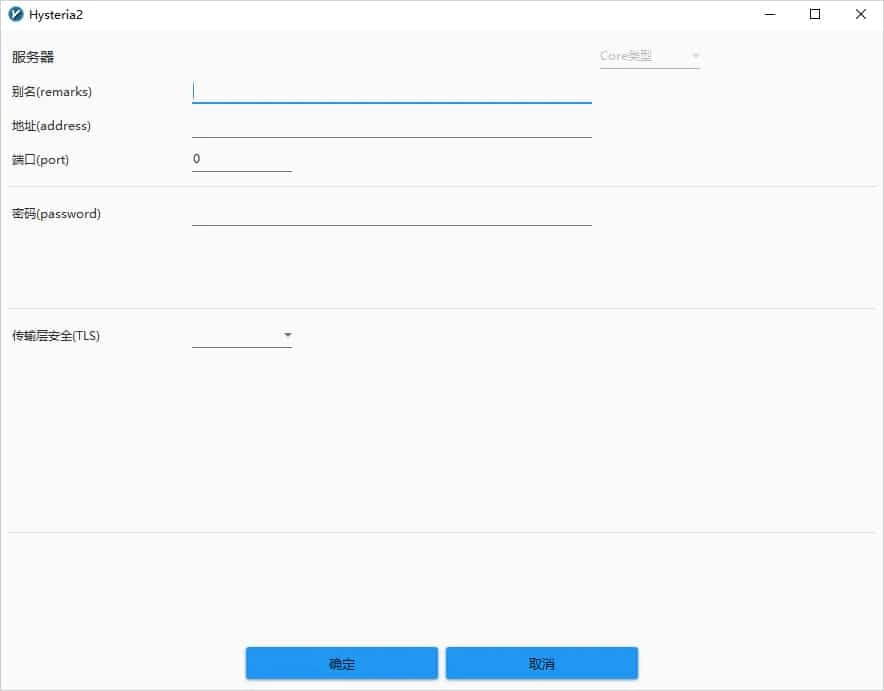
填写 Hysteria2 节点参数
表单比前几种短,只有别名、地址、端口、密码和传输层安全。密码对应服务端设置的认证密码。右上角的 Core类型 是灰的,改不了,内核由程序指定,这个版本交给 sing-box 来跑,所以 bin 目录里要有 sing-box。
选择添加 Tuic 服务器
Tuic 和 Hysteria2 一样建立在 QUIC 上,是服务器菜单里最后一个协议项,点添加[Tuic]服务器打开表单。7.x 的菜单里这一项写作添加 [TUIC]。
![服务器菜单里的添加[Tuic]服务器一项被红框标出](/media/tutorials/v2rayn/windows/22.webp)
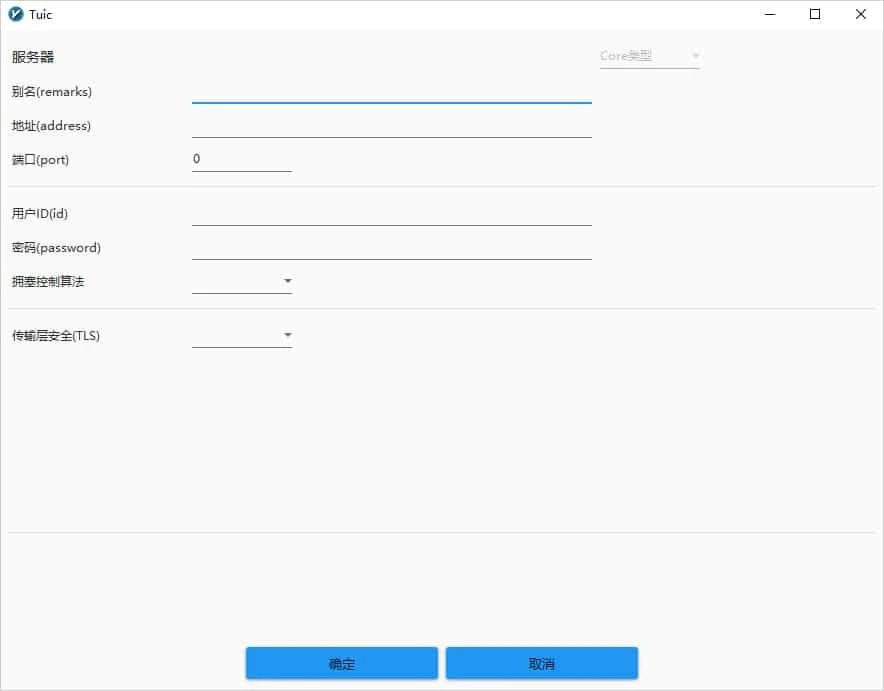
填写 Tuic 节点参数
Tuic 同时需要用户ID 和密码,用户ID 是 UUID 格式,两样都由服务端给。拥塞控制算法在下拉框里选,有 bbr、cubic 等几项,和服务端保持一致。传输层安全选 tls。Core类型 同样是灰的,由程序指定内核。
在托盘菜单开启系统代理
节点有了以后,在主界面列表里选中一个,按回车设为活动服务器。然后右键点任务栏右下角的 v2rayN 图标,勾选自动配置系统代理,浏览器就开始走代理。清除系统代理等于关闭,不改变系统代理是让 v2rayN 不碰系统设置。
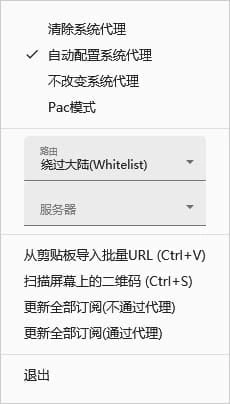
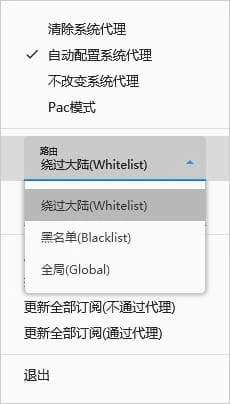
选择路由模式
托盘菜单中间有路由下拉框,点开有三项。绕过大陆(Whitelist) 让国内网站直连、其余走代理,官方 wiki 推荐日常用它配合自动配置系统代理。黑名单(Blacklist) 只让名单里的网站走代理。全局(Global) 是全部走代理,排查问题时临时用。
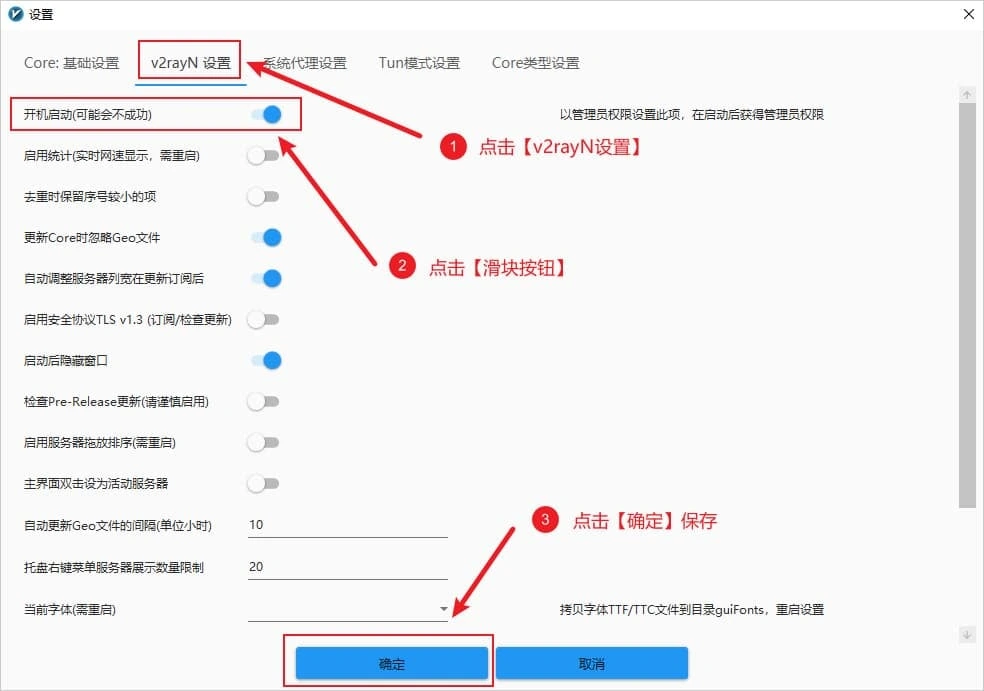
在设置里打开开机启动
点工具栏的设置,切到 v2rayN 设置标签页,第一项是开机启动,括号里写着可能会不成功。打开滑块,点底部的确定保存。右侧说明写着以管理员权限设置此项,启动后就会获得管理员权限。同一页的启动后隐藏窗口可以一起打开,开机后只留托盘图标。
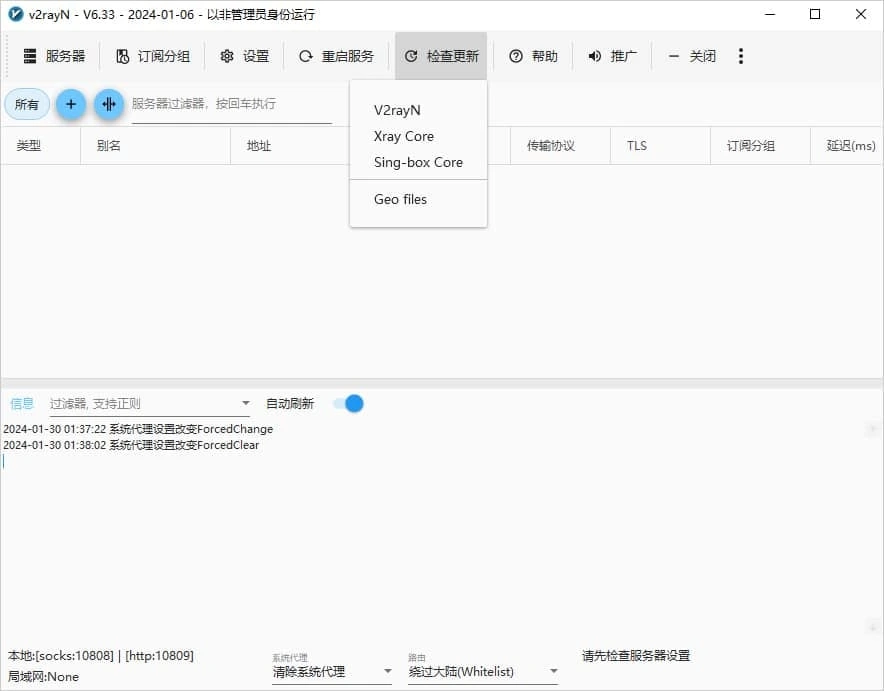
用检查更新升级程序和内核
点工具栏的检查更新,有四项。V2rayN 更新程序本体,Xray Core 和 Sing-box Core 更新两个内核,Geo files 更新分流用的地址库。7.24.9 的发布说明写明旧版内置下载器有严重安全漏洞,还停在旧版的人直接到 Releases 页下载新包。
Windows 上常见的问题
节点测试全部失败,或者一启动就报错
官方 FAQ 提到的常见原因是本地监听端口被别的程序占了,虚拟机软件就是一例。打开设置,在第一个标签页里把本地监听端口从 10808 改成别的数字,点确定,再点工具栏的重启服务。端口改了以后,手动填过代理地址的软件也要跟着改。
勾了自动配置系统代理,浏览器还是不走代理
先看主界面底部,写着请先检查服务器设置就说明还没选活动服务器,在列表里选一个节点按回车。再到 Windows 设置的网络和 Internet 里打开代理,地址应该是 127.0.0.1,端口是状态栏里 http 后面那个数字。浏览器装了代理切换扩展的话,把扩展改成使用系统代理。
VMess 节点连不上,其他协议正常
VMess 依赖系统时间,本机时间和服务器相差超过 90 秒就会被拒绝。打开 Windows 设置,进时间和语言,再进日期和时间,点立即同步,时区也核对一下。同步以后回到 v2rayN 点重启服务再试。
退出 v2rayN 以后所有网页都打不开
程序被强行结束或者电脑异常关机时,系统代理没来得及清掉,浏览器还在往一个没人监听的端口发请求。重新打开 v2rayN,在托盘菜单里选一次清除系统代理,或者到 Windows 设置的代理页面把使用代理服务器关掉。
开机启动打开了却没有自动运行
开关后面本来就写着可能会不成功。v2rayN 是便携版,启动项记的是 v2rayN.exe 当时所在的路径,文件夹挪过位置或者换了版本目录就会失效。回到设置里把开机启动关掉、点确定,再打开、再点确定,让它按新路径重写一次。
v2rayN macOS 使用教程
截图版本 V6.33(Windows 版)
v2rayN 的 macOS 安装包没有 Apple 签名,官方 Wiki 写明装完要先在终端执行一条 xattr 命令才能打开,Mac 用户最容易卡在这里。之后的流程是添加订阅分组、更新订阅、测速选节点、打开系统代理。下面的截图取自 Windows 版 V6.33,两个平台共用同一套菜单文字,窗口样式和个别改过名的选项步骤里会说明。不想碰终端的话,可以改用带签名的 Clash Verge Rev。
开始前准备
- 一份有效的机场订阅。机场后台如果区分订阅格式,选 V2Ray 或通用格式的那一个。
- macOS 12 或更高版本,这是官方 Wiki 写的最低要求。在「关于本机」里确认芯片是 Apple 还是 Intel。
- 会打开「终端」并粘贴一条命令,安装后要用它解除系统对未签名应用的拦截。
从官方渠道下载并安装
到 GitHub 上 2dust/v2rayN 仓库的 Releases 页下载,2026 年 8 月 29 日发布的 7.24.9 修了内置下载器的安全漏洞,旧版也该升级。Apple 芯片选
v2rayN-macos-arm64.dmg,Intel 芯片选v2rayN-macos-64.dmg,打开后拖进「应用程序」。官方 Wiki 写明安装包没有签名,系统会提示应用已损坏,要在终端执行xattr -cr /Applications/v2rayN.app再打开。认准 v2rayN 的图标
v2rayN 的图标是蓝色圆形里一个白色的 V,装好后在「应用程序」文件夹或启动台里找它。安装包只认 GitHub 上的官方仓库,别的下载站不要用。设置里有一项「macOS 在 Dock 栏中显示」,改动后要重启程序才生效。

熟悉首次打开的主界面
首次打开是一张空的服务器列表。顶部一排菜单依次是服务器、订阅分组、设置、重启服务、检查更新、帮助,下半部分的信息区滚动显示日志,图里正在下载 geoip 路由数据。最下面一行有本地监听端口、Tun 开关,还有系统代理和路由两个下拉框。截图是 Windows 版 V6.33。
点开顶部的订阅分组菜单
点顶部菜单里的「订阅分组」。v2rayN 把每一份机场订阅叫做一个订阅分组,节点按分组归类,列表上方的标签用来在分组之间切换。刚装好时只有一个「所有」标签。
选择订阅分组设置
下拉菜单的第一项是「订阅分组设置」,点它。下面四项都是更新订阅用的,分「通过代理」和「不通过代理」两类,等订阅加好以后才用得上。
点添加新建一个分组
弹出的「订阅分组设置」窗口一开始是张空表,表头有别名、可选地址、启用更新、自动更新间隔几列。点左上角的「添加」。以后要改订阅地址或者删掉订阅,也是回到这个窗口,选中那一行再点「编辑」或「删除」。
填写别名和订阅链接
「别名」随便起,一般写机场名字。「可选地址(Url)」里粘贴从机场用户中心复制的订阅链接。「启用更新」保持打开,「自动更新间隔(分钟)」填 1440,也就是每天更新一次。其余几栏的提示写着普通分组请留空,照做就行。点底部的「确定」保存。
不通过代理更新全部订阅
回到主窗口再点「订阅分组」,这次选「更新全部订阅(不通过代理)」。此时还没有可用节点,只能直连去拉订阅,信息区会显示更新过程。机场的订阅域名直连打不开时,换个网络试一次。以后有了可用节点,就可以用「通过代理」那一项来更新。
查看拉取到的节点列表
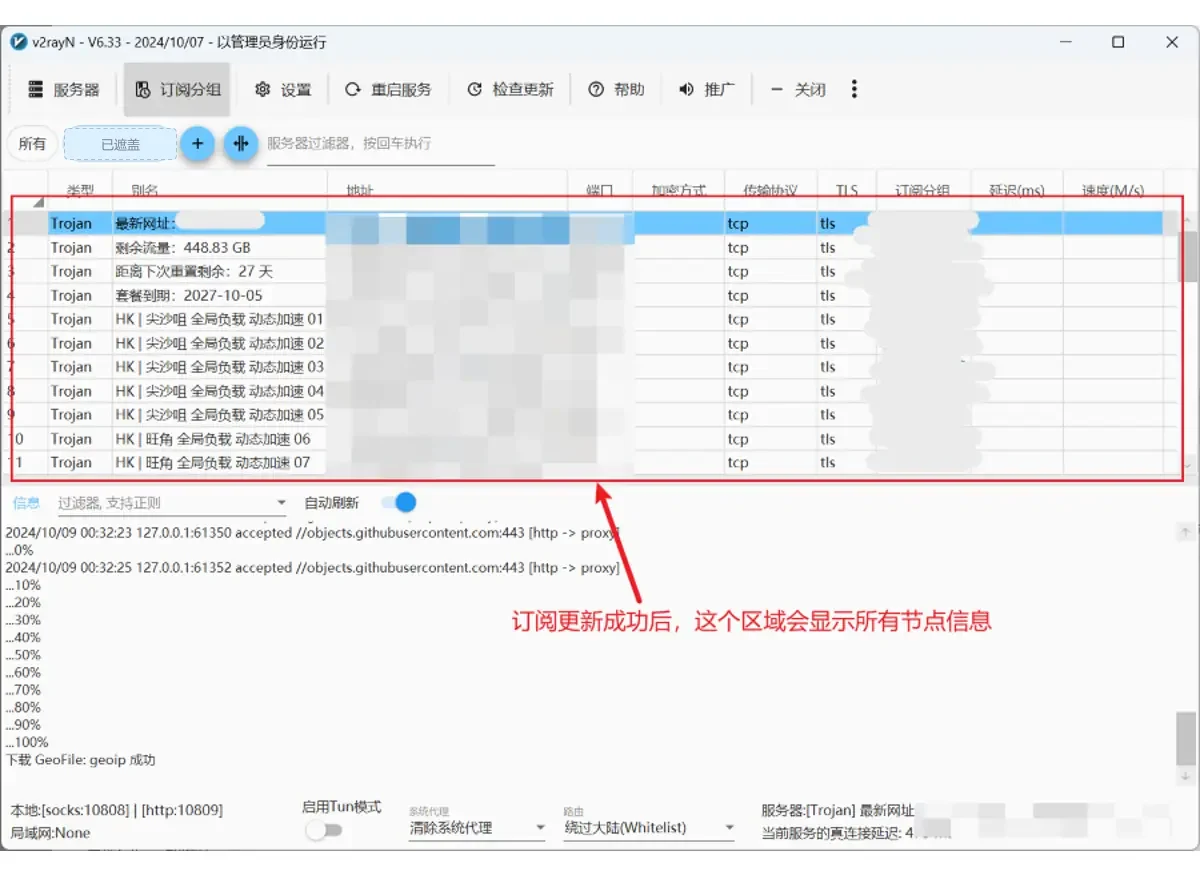
更新成功后,列表上方多出以订阅别名命名的标签,点它能看到这份订阅的全部节点,每行有类型、别名、地址、端口和传输协议。不少机场会把剩余流量、到期时间写成几条假节点排在最前面,图里前四行就是。它们连不上属于正常。
一键测试延迟和速度
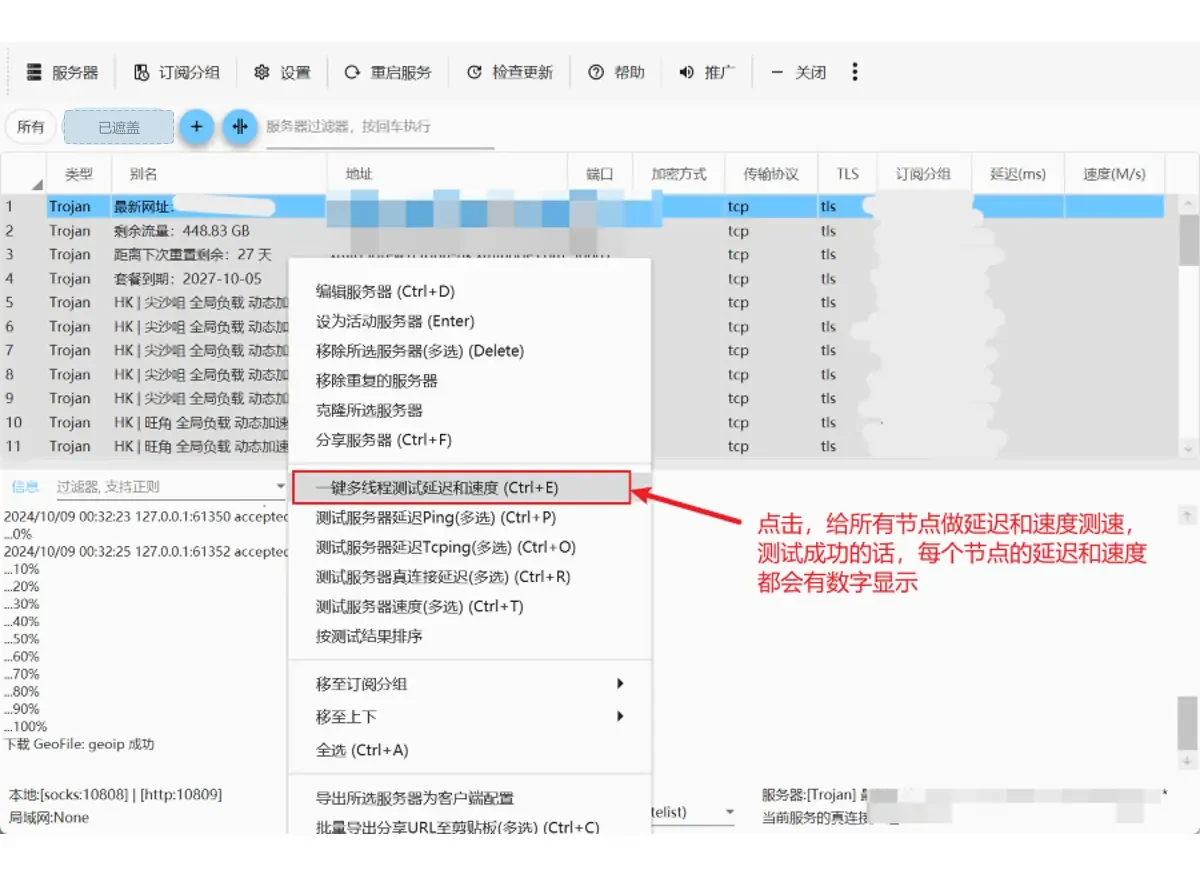
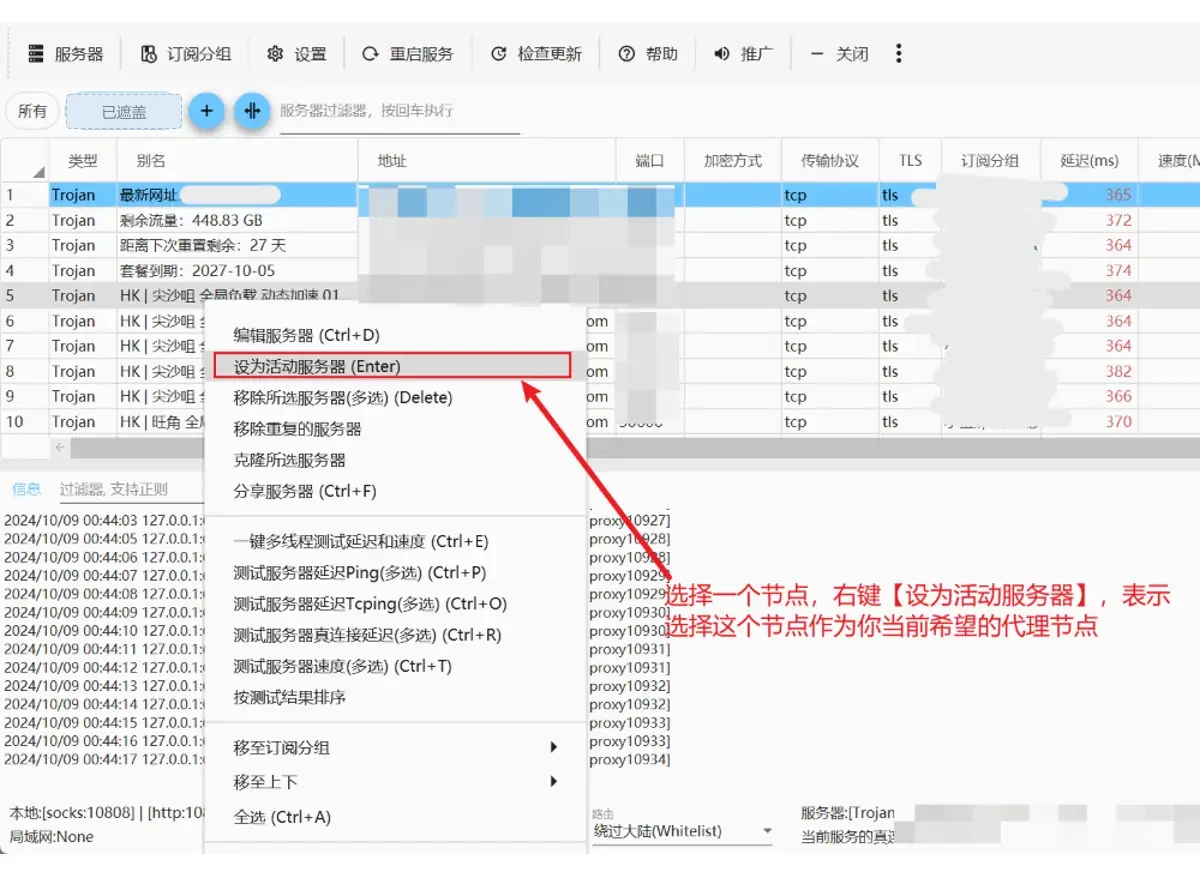
在节点列表里点右键,菜单里有「全选」,选中全部节点后再点右键,选「一键多线程测试延迟和速度」。测完以后「延迟(ms)」和「速度(M/s)」两列会填上数字,没有数字的节点当前不可用。菜单里的「按测试结果排序」能把快的排到前面。
把选中的节点设为活动
挑一个延迟低的节点,右键选「设为活动服务器」,也可以选中后直接按回车。新版把这一项简称为「设为活动」。成功以后信息区会出现配置成功和内核启动的日志,窗口右下角显示当前服务器的名字和真连接延迟。
把系统代理改成自动配置
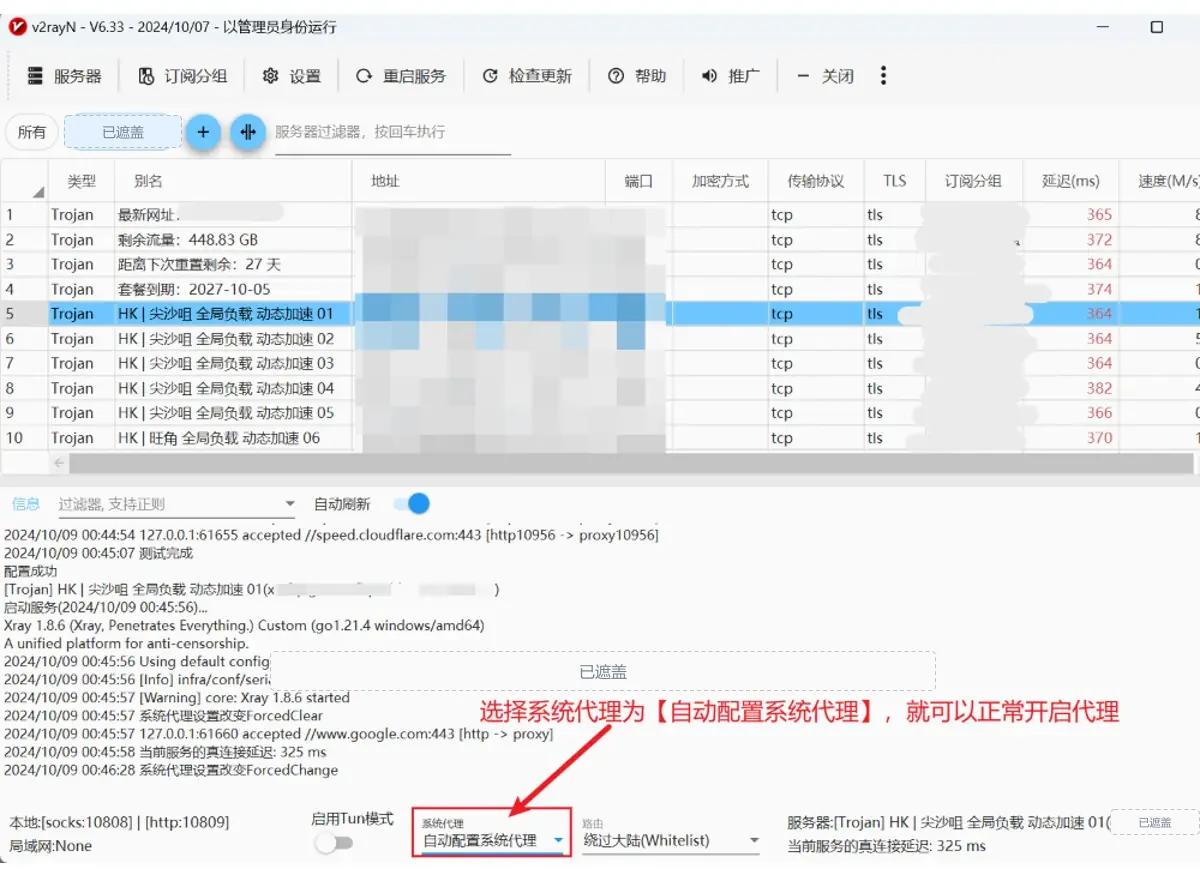
最后看窗口底部的「系统代理」下拉框,把它改成「自动配置系统代理」,浏览器就开始走代理。旁边的「路由」保持「绕过大陆(Whitelist)」,国内网站直连。官方 FAQ 提到 macOS 版靠调用脚本改系统代理,个别环境会失败,处理办法见下面的常见问题。
macOS 上常见的问题
打开时提示 v2rayN 已损坏,无法打开
官方 Wiki 的解释是安装包没有 Apple 签名。先把应用拖进「应用程序」,再打开终端执行 xattr -cr /Applications/v2rayN.app ,然后双击打开。这条命令清掉的是下载文件自带的隔离标记。升级覆盖安装后又出现同样的提示,就重新执行一遍。
选了自动配置系统代理,浏览器还是不走代理
官方 FAQ 说明 macOS 版是调用脚本去改系统代理,某些环境下会调用失败,日志在程序目录的 guiLogs 文件夹里。临时办法是到「系统设置 → 网络」,点当前网络的「详细信息」,在「代理」里手动打开网页代理和安全网页代理,服务器填 127.0.0.1,端口填 v2rayN 窗口左下角显示的本地端口。
打开「启用 Tun」时要输入密码
macOS 版开 Tun 需要管理员权限,程序会要求输入系统的 sudo 密码,也就是你的开机登录密码。界面上的说明写着密码只用于命令行校验,不会存储,每次重启程序后要重新输入。官方 FAQ 对 Tun 问题的统一回复是情况复杂,请用户去看 issue 和讨论区。日常上网用系统代理就够了。
更新订阅后节点列表还是空的
先看信息区的日志有没有报错。订阅地址直连打不开时,「不通过代理」的更新会失败,换个网络再试。另一种情况是机场返回的是 Clash 专用格式,回机场后台换成 V2Ray 或通用格式的订阅链接,删掉旧分组重新添加。
v2rayN 常见问题
v2rayN 支持哪些协议
官方 Wiki 的订阅说明列了 VMess、Shadowsocks、SOCKS、VLESS、Trojan、Hysteria2、TUIC、WireGuard 和 AnyTLS。实际能跑哪些还要看选用的内核,Xray 和 sing-box 覆盖的协议并不完全一样,某个节点连不上时可以先换一个内核再试。
v2rayN 和 v2rayNG 有什么区别
v2rayN 是电脑版,v2rayNG 是 Android 手机版,两个都由 2dust 维护,README 里互相指了路。两边用的是同一套分享链接格式,同一个机场订阅可以在电脑和手机上各导入一次,节点列表会保持一致。
v2rayN 该下载哪个文件
64 位 Windows 电脑下 v2rayN-windows-64.zip,解压后直接运行,不用安装。同一页里文件名带 desktop 的是另一套 Avalonia 界面,ARM 设备选 arm64。Mac 按芯片选 macos-arm64 或 macos-64 的 dmg,Linux 有 deb、rpm 和 zip 三种包。
v2rayN 能给游戏加速吗
官方 FAQ 的说法是能代理游戏,但是不能加速游戏。开了 TUN 模式以后游戏流量可以走代理,延迟和丢包由机场线路决定,软件本身不做加速。对延迟敏感的游戏,FAQ 建议改用专门的游戏加速器。
v2rayN 还在更新吗
还在更新。2026 年 9 月 18 日核对时,最新正式版 7.24.9 发布于 8 月 29 日,9 月 5 日和 10 日又各出了一个预发布版,仓库 9 月 16 日还有新提交。想稳一点就只装正式版,预发布留给愿意试新功能的人。
v2rayN 能直接用 Clash 的订阅链接吗
不建议。官方 wiki 写明订阅支持的是各协议的标准分享链接格式和 v2rayN 内部格式,对应机场用户中心里标着 v2rayN 或通用订阅的那一条。手里只有 Clash 订阅的话,换用 Clash Verge Rev 这类 Clash 系客户端更省事。
Releases 里带 desktop 和不带 desktop 的包选哪个
差别在界面框架。按官方 wiki,v2rayN-windows-64.zip 是 WPF 界面,文件名多一段 desktop 的是 Avalonia 界面,两个都要求 Windows 10 以上。这篇教程的截图属于 WPF 这一支,想和截图对得上就选不带 desktop 的。
截图是 V6.33,现在的 7.x 还能照着做吗
能,流程没变,改的是几处菜单文字。按官方仓库的中文语言文件,服务器改叫配置项,添加[VMess]服务器缩短成添加 [VMess],从剪贴板导入批量URL 改叫从剪贴板导入分享链接。订阅分组、系统代理四个选项和开机启动的名字都没动。